Wenn Temperaturen zum Risiko für Ihre Daten werden.

Hitzeschäden an Datenträgern: Eine unterschätzte Gefahr und häufige Ursache für Datenverlust.

Beim Thema Datensicherheit und Datenverlust konzentriert man sich häufig auf Cyberangriffe, Hardwaredefekte oder menschliche Fehler als Ursache. Ein oft unterschätzter Risikofaktor ist jedoch die Temperatur. Hohe Temperaturen wie wir sie in den letzten Wochen erlebt haben, setzen nicht nur den Menschen zu, diese können ebenso die Zuverlässigkeit von Speichersystemen erheblich beeinträchtigen und im schlimmsten Fall zu Datenverlusten führen.

Insbesondere in Rechenzentren, Industrieanlagen, Produktionsumgebungen, Fahrzeugen oder schlecht belüfteten IT-Infrastrukturen können Hitzeschäden zu einer schleichenden oder plötzlichen Beeinträchtigung der Datenintegrität führen.

Wie wirkt sich Hitze auf Datenträger aus?

Jeder Datenträger besitzt definierte Betriebs- und Lagertemperaturen. Werden diese überschritten beschleunigen sich Alterungsprozesse, Materialien dehnen sich aus und elektrische Eigenschaften verändern sich. Die Folgen reichen von Leistungseinbußen und erhöhten Fehlerraten beim Lesen und Schreiben, bis hin zu unerwarteten Systemausfällen oder sogar vollständigem Ausfall des Datenträgers.

Besonders kritisch ist, dass viele Hitzeschäden zunächst unbemerkt bleiben und sich erst Wochen oder Monate später durch Datenkorruption oder Hardwarefehler bemerkbar machen.

Auswirkungen auf klassische Festplatten (HDDs)

Festplatten arbeiten mit extrem geringen Toleranzen. Der Schreib-Lesekopf bewegt sich in einem Abstand von wenigen Nanometern über den magnetischen Datenscheiben.
Steigt die Temperatur dauerhaft an, können folgende Effekte auftreten:

Materialausdehnung

Metalle und andere Werkstoffe dehnen sich bei Hitze aus. Bereits minimale Veränderungen können die Präzision der Schreib- und Leseköpfe beeinträchtigen.

Erhöhter Verschleiß

Motoren, Lager und bewegliche Bauteile altern bei höheren Temperaturen schneller. Schmierstoffe verlieren mit der Zeit ihre optimalen Eigenschaften.

Magnetische Instabilität

Extreme Temperaturen können langfristig die Stabilität magnetischer Datenspeicherung beeinträchtigen und das Risiko fehlerhafter Sektoren erhöhen.

Gefahr für die Datenintegrität

Zunächst treten häufig korrigierbare Lesefehler auf. Werden diese häufiger, kann die Fehlerkorrektur an ihre Grenzen gelangen, wodurch Datenblöcke beschädigt oder unlesbar werden.

Auswirkungen auf SSDs

SSDs gelten als widerstandsfähiger gegenüber Erschütterungen und mechanischen Belastungen. Dennoch reagieren auch sie empfindlich auf Hitze.

Schnellere Alterung der Flash-Speicherzellen

SSDs speichern Daten in NAND-Flash-Zellen. Hohe Temperaturen beschleunigen die Alterung dieser Speicherzellen und reduzieren die Anzahl möglicher Schreibzyklen.

Controller-Schäden

Der SSD-Controller ist ein hochkomplexer Mikroprozessor. Übermäßige Hitze kann dessen Lebensdauer erheblich verkürzen. Ein Controller-Ausfall ist besonders kritisch, da die gespeicherten Daten häufig nicht mehr ohne Spezialverfahren zugänglich sind.

Thermal Throttling

Moderne SSDs verfügen über Schutzmechanismen. Wird eine kritische Temperatur erreicht, reduziert die SSD automatisch ihre Geschwindigkeit, um Schäden zu vermeiden.

Datenverlust durch schleichende Hitzeschäden

Ein weit verbreiteter Irrtum besteht darin anzunehmen, dass Hitzeschäden sofort sichtbar werden. In der Praxis entstehen viele Probleme schleichend.
Wenn die Temperatur regelmäßig über den Sollbereich steigt, altern die Speicherzellen oder mechanischen Komponenten schneller. Die Fehlerkorrektur kompensiert zwar zunächst auftretende Fehler, dennoch verschlechtern sich die SMART-Werte langsam. Erste Datenblöcke werden unlesbar. Backup- oder Wiederherstellungsvorgänge schlagen fehl. Kritische Daten gehen verloren.

Besonders gefährlich ist dabei, dass Systeme über Monate scheinbar problemlos funktionieren können.

Warnzeichen für temperaturbedingte Probleme

Folgende Symptome können auf Überhitzung hindeuten:

  • zunehmende SMART-Warnungen
  • steigende Anzahl fehlerhafter Sektoren
  • langsame Datenübertragungen
  • häufige Systemabstürze
  • häufige CRC-Fehler
  • unerklärliche Dateibeschädigungen
  • sinkende Schreib- und Leseraten
  • Fehlermeldungen beim Lesen oder Schreiben von Daten
  • plötzliche Verbindungsabbrüche externer Datenträger
  • ungewöhnliche Geräusche bei HDDs
  • wiederkehrende Controller-Resets
  • häufiges Thermal Throttling

Wer solche Anzeichen bemerkt, sollte die Temperatur des Systems überprüfen und möglichst schnell Gegenmaßnahmen ergreifen und am besten den Datenträger abschalten.

Fazit

Hitze gehört zu den wichtigsten Faktoren, die die Lebensdauer und Zuverlässigkeit von Datenträgern beeinflussen. Während klassische Festplatten vor allem unter mechanischem Verschleiß leiden, beschleunigt hohe Temperatur bei SSDs und Flash-Speichern die Alterung der Speicherzellen und kann die Datenhaltbarkeit reduzieren.

Wer auf eine gute Kühlung (durch Luftzirkulation, Vermeidung von direkten Wärmequellen, Staub im Inneren eines PCs entfernen) und regelmäßige Temperaturkontrolle setzt, kann das Risiko von Ausfällen deutlich senken und die Lebensdauer seiner Datenträger verlängern.

Dennoch selbst bei optimalen Bedingungen kann ein Datenträger ausfallen. Deshalb gilt:

Ein Backup ist der beste Schutz vor Datenverlust

Wir brauchen alle immer mehr Speicherplatz. Ob USB-Stick, SD-Karte oder SSD – alle sind klein und praktisch. Beim Kauf entscheiden wir uns daher oft für hohe Kapazität, aber möglichst günstig.

Die Hersteller reagieren, indem sie die Produktionspreise senken und neuere Modelle herausbringen. Klingt erstmal gut, doch bei verlockend wirkenden Angeboten, die riesige Kapazitäten zu Spottpreisen versprechen, ist Vorsicht geboten.

Viele Nutzer merken erst viel zu spät, dass „nicht das drin ist, was draufsteht“. Im schlimmsten Fall sind wichtige Daten verloren. In letzter Zeit häufen sich bei uns leider solche Fälle.

In diesem Artikel zeigen wir wie diese Fälschungen funktionieren, woran man sie erkennt und worauf beim Kauf zu achten ist.

Wie funktionieren Fake-Speichermedien?

Gefälschte Datenträger sind keine „leeren Hüllen“ – sie funktionieren zunächst ganz normal. Der Trick liegt in der manipulierten Firmware:
Ein USB-Stick wird z. B. als 1 TB angezeigt, obwohl tatsächlich nur 32 GB physisch vorhanden sind. Das System glaubt die falsche Kapazität und erlaubt das Beschreiben.

Sobald die echte Kapazität überschritten wird, werden Daten überschrieben oder beschädigt – ohne Warnung!

Das bedeutet: Dateien scheinen gespeichert zu sein – sind aber in Wirklichkeit verloren.

Nicht selten fällt der Datenträger komplett aus.

Für die Datenrettung gibt es in solchen Fällen kaum Chancen. Denn was nicht gespeichert war, kann auch nicht gerettet werden.

Typische Warnzeichen für Fälschungen:

1. Unrealistisch günstiger Preis

Wenn ein 1 TB USB-Stick weniger kostet als eine Pizza, ist Vorsicht geboten. Speicher hat einen realen Marktpreis – extreme Schnäppchen sind meist Fake.

2. Unbekannte oder „komisch“ klingende Marken

Viele Fälschungen tragen Namen, die bekannten Marken ähneln, aber leicht verändert sind.

3. Sehr hohe Kapazitäten

Eine 4 TB SSD, ein 1 TB USB Stick – niemals aus unbekannten Quellen oder als No-name Marke kaufen. Diese Technik ist real noch sehr teuer.

4. Schlechte Verarbeitung

Wackelige USB-Stecker. Billiges Plastik. Unscharfer oder schief gedruckter Aufdruck. Auffällig wenig Speicherchips angelötet.

4. Falsche Kapazitätsanzeige

Der Datenträger zeigt mehr Speicher an, als tatsächlich nutzbar ist.

Worauf man beim Kauf achten sollte:

1. Datenträger nur bei vertrauenswürdigen Händlern kaufen

Große Händler oder bekannte Shops reduzieren das Risiko deutlich. Sind aber auch kein Garant.

2. No-name Marken meiden

Ein unbekannter Hersteller oder gar ein Werbegeschenk sollte vor allem bei hoher Kapazität kritisch bedacht werden.

3. Modelnummer auf der Herstellerseite überprüfen

Bietet der Hersteller tatsächlich solches Produkt an? Wie ist der Preis?

4. Bewertungen / Garantie überprüfen

Viele Beschwerden über Probleme sind ein klares Warnsignal. Ebenso wenn keine Garantie inbegriffen ist.

5. Misstrauen gegenüber extremen Angeboten

Ein gutes Bauchgefühl ist oft der beste Schutz. Qualität muss nicht immer teuer sein, doch Speichertechnik hat einen Marktwert. Angebote die deutlich unter diesem liegen sollte man kritisch überprüfen.

6. Verpackung prüfen

Originalprodukte haben: Seriennummern, Hologramme, saubere Verarbeitung. Verpackung sollte ungeöffnet und versiegelt sein.

7. Niemals aus zweiter Hand kaufen

Das Risiko einen Fake oder bereits sehr verbrauchten Datenträger zu erhalten ist bei Flash-Speichern sehr hoch.

Beispiele aus der Datenrettungspraxis

Allein in den letzten Wochen hatten wir mehrere Fake Speichermedien zur Analyse erhalten. Hier ein paar Beispiele:

  • Ein USB-Stick 256 GB: Nachdem das Gehäuse geöffnet wurde, kam die Platine zum Vorschein. An ihr waren statt hochwertiger Speicherchips, lediglich eine 32 GB micro-Speicherkarte angelötet.
  • Eine 4 TB SSD im hochwertigen Metallgehäuse, ein ausgefallener Produktname, sonst keine Seriennummer. Bei der SSD war die Firmware manipuliert worden, denn tatsächlich hatte die SSD nur 256 GB Speicher angelötet.
  • Eine micro-SD eines der Marktführer, die täuschend echt aussah, die Kapazität stimmte auch. Erst nachdem wir die Schaltreise freigelegt haben, konnten wir erkennen, dass es sich hierbei um eine Fälschung handelt. Der Hersteller verwendet in seinen Produkten anderen Pin-outs.

Gefälschte Datenträger sind kein seltenes Problem – sie sind ein Geschäftsmodell. Die Kombination aus niedrigen Preisen und hoher Nachfrage macht es Betrügern leicht. Vor allem jetzt, wo Speicher wieder teurer wird.

Die wichtigste Regel lautet:
Wenn ein Angebot zu gut klingt, um wahr zu sein, ist es das meistens auch.
Ihre Daten sind wertvoll – riskieren Sie kein Datenverlust!

Viele Nutzer glauben: „In der Cloud sind meine Daten automatisch sicher.“
Leider ist das nur die halbe Wahrheit. „Cloud“ ist kein eigenständiges Backup, sondern zunächst nur ein Speicherort. Die meisten Cloud Dienste arbeiten standardmäßig mit Synchronisation. Wer nur auf Cloud setzt, riskiert Datenverlust.

Hier sind die wichtigsten Gründe, warum es trotz Cloud zu Datenverlust kommen kann – und unsere Empfehlung wie es richtig geht.

1. Menschliche Fehler

Der häufigste Grund für Datenverlust – auch in der Cloud.

Typische Szenarien:

  • Dateien oder Ordner werden versehentlich gelöscht
  • Daten werden überschrieben
  • Falsche Synchronisation löscht lokale und Cloud-Daten
  • Mitarbeiter löschen Inhalte ohne es zu merken

Viele Cloud-Dienste haben nur begrenzte Wiederherstellungsfristen (z. B. Papierkorb für 30 Tage). Danach sind die Daten endgültig weg.

2.  Synchronisationsfehler

Cloud-Dienste arbeiten oft mit automatischer Synchronisation.

Problem:

  • Eine beschädigte oder leere Datei wird synchronisiert
  • Die fehlerhafte Version ersetzt alle anderen Kopien
  • Der Fehler wird auf alle Geräte verteilt

Die Cloud speichert dann den Fehler, nicht die richtige Version.

3. Ransomware & Malware

Auch Cloud-Daten sind nicht immun gegen Schadsoftware.

So passiert es:

  • Ein infiziertes Gerät verschlüsselt lokale Dateien
  • Die verschlüsselten Dateien werden automatisch in die Cloud hochgeladen
  • Die sauberen Versionen werden überschrieben

Ohne separates Backup bleiben nur verschlüsselte Daten zurück.

4. Benutzer- & Zugriffsprobleme

  • Mitarbeiter verlassen das Unternehmen
  • Benutzerkonten werden gelöscht oder falsch konfiguriert
  • Admin-Rechte werden versehentlich entzogen

Dabei können komplette Datenbestände verloren gehen – oft unbemerkt.

5. Anbieterprobleme (selten, aber möglich)

Cloud-Anbieter sind sehr zuverlässig, aber nicht unfehlbar.

Mögliche Risiken:

  • Technische Störungen
  • Software-Fehler
  • Account-Sperrung (z. B. wegen AGB-Verstoß)
  • Kündigung oder Zahlungsverzug

Der Zugriff auf Daten kann plötzlich eingeschränkt oder unmöglich sein.

6. Keine Versionierung oder begrenzte Historie

Nicht alle Cloud-Dienste speichern:

  • unbegrenzte Versionen
  • alte Dateistände über längere Zeit

Wird ein Fehler spät bemerkt, ist eine Wiederherstellung oft nicht mehr möglich.

Aber ist die Cloud nicht automatisch ein Backup?

Nein.

Die meisten Cloud-Dienste sind Synchronisations- und Speicherlösungen, keine vollwertigen Backups.

Unterschied:

  • Cloud-Speicher: hält den aktuellen Zustand
  • Backup: speichert unabhängige, zeitlich getrennte Kopien

So schützten Sie sich vor Datenverlust in der Cloud

  • Zusätzliches externes Backup (z. B. separate Cloud oder lokale Sicherung)
  • Versionierung aktivieren
  • Regelmäßig Wiederherstellungen testen
  • Zugriff und Rechte sauber verwalten
  • Backup-Strategie nach der 3-2-1-Regel

Fazit

Die Cloud ist kein Garant gegen Datenverlust.
Sie schützt vor Hardware-Ausfällen – nicht vor menschlichen Fehlern, Malware oder falscher Konfiguration. Nur ein zusätzliches, unabhängiges Backup macht Cloud-Daten wirklich sicher. Im Fall vom Datenverlust in der Cloud wird zudem eine Datenrettung durch ein Professionelles Datenrettungslabor in den meisten Fällen ausweglos. Denn um Daten wiederherstellen zu können muss ein Datenträger physisch vorhanden sein, da man aber bei einer Cloud meistens „nur“ Speicherkapazitäten bucht und nicht zwangsläufig „einen eigenen Datenträger“ wird dieser nicht ausgehändigt. Somit ist Datenverlust in der Cloud unwiederbringlich.

Ein Headcrash zählt zu den kritischsten mechanischen Defekten bei magnetischen Festplatten (HDDs). Bei dem die Oberfläche der Magnetscheibe und die darauf liegenden Daten oft irreversibel beschädigt werden.  Die Datenrettung ist entsprechend komplex und erfordert spezialisiertes Equipment sowie tiefgehendes Know-how im Bereich Festplattenarchitektur.

Dieser Artikel erklärt die technischen Ursachen, Schadensmechanismen und professionellen Wiederherstellungsprozesse:

Was ist ein Headcrash?
In einer HDD rotieren eine oder mehrere Magnetscheiben (Platters) mit hoher Geschwindigkeit (meist 5.400–7.200 U/min, bei Serverplatten auch mehr).
Die Schreib-/Leseköpfe schweben dabei auf einem extrem dünnen Luftpolster – nur wenige Nanometer über der Oberfläche.

Ein Headcrash liegt vor, wenn dieses Luftpolster zusammenbricht und der Kopf

  • die Magnetschicht berührt,
  • über die Oberfläche schleift oder
  • auf ihr „aufschlägt“.

Dabei wird die magnetische Beschichtung beschädigt oder abgeschabt, wodurch gespeicherte Informationen verloren gehen.

Warum ist ein Headcrash so kritisch?

  • Die Magnetschicht trägt die eigentlichen Daten
  • Mechanischer Kontakt zerstört diese Schicht dauerhaft
  • Abgelöste Partikel wirken wie Schleifmittel
  • Der Schaden breitet sich mit jedem weiteren Lauf aus

Ein Headcrash ist daher kein einzelnes Ereignis, sondern oft ein sich selbst verstärkender Prozess. Zudem ist es selten ein isolierter Schaden. Häufig treten zusätzliche Probleme auf:

  • Beschädigte Service Area
  • Defekte Heads mit Preamp-Schäden (Vorverstärker)
  • Instabile Firmware
  • Platter-Delamination
  • Zonen mit vollständigem Datenverlust

Welche Ursachen hat ein Headcrash?
Ein Headcrash entsteht immer durch eine Störung des kontrollierten Abstands zwischen Kopf und Platter. Die häufigsten Ursachen sind:

1. Mechanische Erschütterung (häufigste Ursache)

  • Sturz oder Stoß der Festplatte im Betrieb
  • Bewegen eines laufenden Laptops
  • Herunterfallen externer Festplatten

Der Schreibkopf verliert kurzzeitig seine stabile Position und schlägt auf die Oberfläche auf.

2. Verschleiß und Alterung

  • Abnutzung der Lager
  • Ermüdung der Aktuatormechanik
  • Instabile Kopfpositionierung

Mit zunehmendem Alter steigt die Wahrscheinlichkeit, dass die präzise Steuerung versagt.

3. Verunreinigung im Inneren

  • Produktionsfehler
  • Undichte Gehäuse
  • Mikropartikel im Head-Disk-Assembly

Schon Partikel, die mit bloßem Auge unsichtbar sind, können das Luftpolster stören.

4. Elektrische oder elektronische Fehler

  • Defekte Spannungsversorgung
  • Fehlerhafte Ansteuerung des Aktuators
  • Preamp-Schäden im Head-Stack

Die Köpfe werden falsch positioniert oder nicht rechtzeitig geparkt.

5. Temperaturprobleme

  • Überhitzung
  • Starke Temperaturschwankungen

Thermische Ausdehnung kann die Toleranzen überschreiten und den Head-Abstand verändern.

6. Fehlendes oder fehlerhaftes Parken der Köpfe
Moderne HDDs parken die Köpfe in einer sicheren Zone. (Landezone/Parkzone)
Versagt dieser Mechanismus (z. B. bei plötzlichem Stromausfall), können die Köpfe unkontrolliert auf der Platter-Oberfläche landen.

Typische Anzeichen eines Headcrashs

  • Klackernde oder schleifende Geräusche
  • Wiederholtes „Klicken“ beim Start
  • Festplatte wird nicht mehr erkannt
  • Sehr langsamer Zugriff oder Systemabstürze
  • SMART-Fehler und Lesefehler

Wichtig: Jede weitere Nutzung verschlimmert den Schaden!

Vorgehensweise bei der Datenrettung im Falle vom Headcrash
Bei einem Headcrash muss jeder Datenrettungsprozess mit größter Vorsicht und Sorgfalt ausgeführt werden. Ein Headcrash ist ein mechanisch-physischer Schadensfall, bei dem jede Handlung irreversibel sein kann. Durch den Kontakt der Köpfe mit der Magnetoberfläche können Folgeschäden wie: Abrasion der magnetischen Schicht, Freisetzung von Partikeln im HDA,
Sekundäre Kettenreaktionen durch zirkulierende Debris, Thermische und magnetische Degradation betroffener Sektoren entstehen.
Das Problem eskaliert schnell: Abgelöste Partikel wirken wie Schleifmittel und können weitere Spuren („Scoring“) auf der Platter-Oberfläche verursachen. Entsprechend streng, standardisiert und vorsichtig sind die Abläufe in unserem professionellen Datenrettungslabor.

Eingangskontrolle und Analyse

1. Typische Eingangsbewertung

Bereits bei Erhalt wird eine Festplatte mit Headcrash-Verdacht nicht eingeschaltet. Für die erste Einschätzung ist die Fehlerbeschreibung des Kunden wichtig.

  • Prüfung der Fehlerbeschreibung z.B.: klickende Gebräuche, direktes runterfahren nach anschalten, extrem hohe Lese-Timeouts, Ungewöhnliche SMART-Werte
  • Identifikation von Modell, Firmware-Revision, Produktionsdatum
  • Sichtprüfung auf Sturz- oder bereits erfolgte Öffnung der Festplatte

2. Erste Prüfung noch ohne Öffnung

Hierbei kommen spezialisierte Systeme wie PC-3000 zum Einsatz.

  • Prüfung der PCB und Spannungsversorgung
  • Auslesen der ROM/Adaptive Data
  • Analyse der Firmware-Module
  • Bewertung der SA-Zugänglichkeit
  • Geräuschanalyse zur Identifikation mechanischer Schäden

Reinraumumgebung – Praxis statt Theorie

Bereits kleinste Partikel oder statische Entladungen können neue Schäden verursachen.

Reinraumstandard

Wir verfügen über einen Reinraum der ISO-Klasse 5 (Class 100). Denn bereits Partikel >0,5 µm können Folgeschäden verursachen.

Entscheidend ist nicht nur die Klassifizierung, sondern:

• Laminare Luftströmung
• Regelmäßige Partikelmessung
• Antistatische Ausstattung
• Temperatur- und Feuchteregelung

Persönliche Vorbereitung

Ingenieure arbeiten:

• mit Reinraumkleidung
• antistatischen Handschuhen
• ohne offene Hautflächen
• mit entmagnetisierten Werkzeugen

3. Öffnen der Festplatte – kritischer Moment
Das Öffnen erfolgt nur nach klarer Diagnoseentscheidung.

Praktisches Vorgehen:
1. Fixierung der Festplatte auf Reinraumhalterung
2. Markierung der Platter-Orientierung
3. Entfernen des Deckels ohne Erschütterung
4. Erste visuelle Inspektion unter dem Mikroskop

Typische Befunde:
• Ringspuren (Circular Scoring)
• Lokale Crash-Zonen
• Abgerissene Slider
• Ablagerungen auf der Magnetschicht
• Verbogene/ Ausgerissene Head-Arme

Bereits hier entscheidet sich oft, ob ein Head-Swap (Lese-Schreibeinheit Wechsel) sinnvoll oder aussichtslos ist.


Datenrettung

1. Umgang mit kontaminierten Platters (Magnetscheiben)
Eine beschädigte Magnetschicht kann nicht repariert, nur umgangen also von dem Kopiervorgang ausgeschlossen, werden.

In der Laborpraxis wird keine Reinigung im klassischen Sinne durchgeführt.

• Kein Abwischen
• Keine Druckluft
• Keine Flüssigkeiten

Stattdessen:

• Entfernung loser Partikel durch kontrollierte Luftströmung
• Teilweise bewusste Stilllegung beschädigter Zonen
• Dokumentation irreversibler Oberflächenschäden

2. Head-Swap – Präzisionsarbeit im Mikrometerbereich

Ist eine Lese-Schreibeinheit beschädigt muss diese getauscht werden, um die in der Magnetschicht gespeicherten Informationen auslesen zu können.

Auswahl des Donors (Ersatzteil, Spender-Festplatte]
Ein kompatibler Spender ist entscheidend. In der Praxis müssen übereinstimmen:

• Exaktes Modell
• Firmware- und Microcode-Version
• Produktionszeitraum
• Head-Map-Konfiguration
• Preamp-Revision

Schon kleinste Abweichungen können zu:

• Instabilen Reads
• Preamp-Ausfall
• Sofortigem Zweitcrash führen

Durchführung

• Parken oder Entfernen der defekten Heads
• Einsetzen des Donor-HSA mit Head-Comb
• Exakte Ausrichtung ohne Torsion
• Kontrolle der Beweglichkeit des Aktuators

Ein Head-Swap ist ein sehr komplexer Prozess, es werden Werkzeuge aus dem Berich der Feinmechanik und Forensik eingesetzt.

3. Erste Inbetriebnahme – extrem kontrolliert
Nach dem Zusammenbau wird die Festplatte nicht normal gestartet.

Typische Maßnahmen:

  • Betrieb über professionelle Controller
  • Reduzierte Drehzahl (falls möglich)
  • Sofortige Deaktivierung problematischer Heads
  • Zugriff nur auf definierte Zonen
  • Kein Dateisystem-Zugriff

Ziel: Maximale Datenextraktion bei minimaler mechanischer Belastung

4. Imaging-Strategien aus der Laborpraxis
Imaging bedeutet die Erstellung einer physischen Kopie der Festplatte. In der Praxis wird nie „vollständig und linear“ gelesen. Es wird versucht möglichst viele intakte Sektoren zu kopieren um möglichst vollständiges Abbild (Image) der Festplatte zu erstellen ohne die Oberfläche weiter zu degradieren.

Bewährte Strategien:

  • Head-by-Head-Imaging
  • Zonenweises Lesen (von außen nach innen)
  • Priorisierung von: Service Area, Dateisystem-Metadaten, Kundendaten
  • Aggressives Überspringen defekter Sektoren
  • Mehrere Imaging-Pässe mit variierenden Parametern

Ein Image ist oft fragmentiert und unvollständig, aber ausreichend für eine logische Rekonstruktion.

5. Abbruchkriterien – ein oft unterschätzter Teil
Professionelle Laborpraxis bedeutet auch rechtzeitig abzubrechen. Ein seriöses Labor riskiert nicht „alles oder nichts“.

Abbruchgründe:

  • Zunehmende Oberflächenzerstörung
  • Wiederholte Head-Degradation
  • Instabile Spindellager
  • Kritische SA-Beschädigung
  • Gefahr vollständigen Datenverlusts

6. Logische Rekonstruktion
Erst nach erfolgreichem Imaging beginnt die logische Datenwiederherstellung Diese Arbeiten erfolgen nicht mehr an der Originalfestplatte sondern an dem Image.

  • Dateisystem-Rekonstruktion (NTFS, EXT, APFS etc.)
  • Wiederherstellung von MFT/GPT/Bootsektoren
  • Fragment-Analyse
  • RAID-Rekonstruktion (falls relevant)
  • Manuelle Dateizusammenführung
  • Validierung der Datenintegrität
  • Erstellung einer Dateiliste

Fazit
Ein Headcrash ist ein physischer Oberflächenschaden mit komplexer Eskalationsdynamik. Softwarebasierte Lösungen sind wirkungslos und können die Situation verschärfen. Frühzeitiges Abschalten kann den Unterschied zwischen 90 % und <20 % Datenrettung bedeuten. Die Öffnung außerhalb des Reinraums führt meistens dazu, dass die Datenrettung aussichtlos wird.

Professionelle Datenrettung umfasst:

  • Reinraumtechnik
  • Präzisionsmechanik
  • Firmware-Analyse
  • Spezialisiertes Imaging
  • Forensische Rekonstruktion

Trotz modernster Technik bleibt ein Headcrash einer der anspruchsvollsten Fälle in der Datenrettung, mit stark variierenden Erfolgschancen. Der Erfolg der Datenrettung ist weniger eine Frage von Software, sondern von Konzentration, Erfahrung und präziser Laborarbeit.

Nicht jeder Datenverlust entsteht durch Technikfehler oder Softwareprobleme. Gerade im privaten Haushalt sind es oft alltägliche Situationen, die zu schwerwiegenden Schäden an Speichermedien führen – meist völlig unerwartet. Eine kurze Unachtsamkeit uns schon ist passiert, zu oft unterschätzen wir die Gefahren; verschütteter Kaffee, Stolperfallen durch hängende Kabel, aber auch spielende Kinder und tierische Mitbewohner sind oft schuld am Datenverlust.

Stolpern über Kabel – ein kurzer Moment mit Folgen

Lose Kabel von externen Festplatten, Notebooks oder Netzteilen sind eine der häufigsten Ursachen für mechanische Schäden. Ein unachtsamer Schritt genügt:

  • die Festplatte / das Notebook fällt vom Tisch
  • das USB-Kabel reißt heraus
  • laufende Schreibvorgänge werden abrupt unterbrochen

Besonders gefährlich ist dies bei klassischen HDD-Festplatten, da die empfindlichen Bauteile im Inneren bereits durch kleinste Erschütterungen beschädigt werden können.

Kinderhände und Technik – eine riskante Kombination

Kinder sind neugierig – und externe Festplatten, USB-Sticks oder Smartphones sehen oft aus wie Spielzeug. Ein angeschaltetes Notebook hat eine enorme Anziehungskraft.  In der Praxis führen solche Situationen häufig zu:

  • Stürzen aus geringer Höhe
  • starkem Schütteln von Festplatten
  • falschem Ein- und Ausstecken von Kabeln
  • Flüssigkeit und Wasserschäden durch verschüttete Getränke
  • verbogenen USB-Sticks und Speicherkarten
  • gelöschten Daten oder logischen Problemen durch wahrloses Klicken auf der Tastatur

Auch wenn äußerlich keine Schäden sichtbar sind, können im Inneren bereits schwerwiegende Defekte entstanden sein.

Haustiere als unterschätztes Risiko

Hunde, Katzen und andere Haustiere gehören zum Familienalltag – leider auch zu den stillen Gefahren für Speichermedien:

  • Kabel werden angeknabbert
  • Festplatten vom Tisch gestoßen
  • Externe Datenträger wie USB Stick oder Speicherkarten werden zerbissen
  • Tierhaare dringen in Anschlüsse und Geräte ein
  • Laptoptaschen werden als „das stille Örtchen“ genutzt

Solche Schäden werden oft erst spät bemerkt, weil die Tiere selbstverständlich nicht selbst drauf aufmerksam machen.

Warum solche Schäden besonders kritisch sind

Bei Sturz- oder Flüssigkeitsschäden handelt es sich meist um physische Defekte.

Das bedeutet:

  • Selbstversuche können den Schaden verschlimmern
  • weiteres Einschalten kann Daten endgültig zerstören
  • zu spät erkannter Wasserschaden führt zu Korrosion oder Kurzschluss
  • Nicht immer ist der genaue Tat Vorgang oder Ursache bekannt, was vor allem bei logischen Fehlern die Datenwiederherstellung erschwert.

Unser Tipp aus der Praxis

Wenn ein Speichermedium:

  • gefallen ist
  • ungewöhnliche Geräusche macht
  • nach einem Haushaltsunfall nicht mehr erkannt wird

Gerät sofort vom Strom trennen und nicht weiter benutzen.

Je früher eine fachgerechte Untersuchung erfolgt, desto höher sind die Chancen auf eine erfolgreiche Datenrettung.

Festplatten Ersatzteile – wie findet man sie?

Festplatten gehören zu den erstaunlichsten und zugleich empfindlichsten Komponenten moderner Computer. Obwohl sie robust wirken, arbeiten sie im Inneren mit mikroskopischer Präzision – und genau das führt dazu, dass es keine offiziellen Ersatzteile für Festplatten gibt. Selbst Reparaturen, die auf den ersten Blick einfach wirken, wie der Austausch der Platine oder des Schreib-/Lesekopfs, sind in der Praxis enorm kompliziert.

In diesem Artikel erklären wir, warum Festplatten nicht wie andere Geräte repariert werden können, weshalb Hersteller keine einzelnen Ersatzteile anbieten und wieso es oft schwierig ist, eine kompatible Festplatte als „Donor“ für Datenrettungszwecke zu finden.

1. Festplatten sind hochpräzise geschlossene Systeme

Eine HDD arbeitet intern in einer Umgebung, die fast so sauber ist wie ein Reinraum in einem Labor. Schon ein einziges Staubkorn kann einen „Head Crash“ verursachen und die Datenträgeroberfläche zerstören.

Damit Festplatten zuverlässig funktionieren, müssen zentrale Komponenten exakt aufeinander abgestimmt sein:

  • Schreib-/Leseköpfe
  • Platter (Magnetscheiben)
  • Motor
  • Firmware
  • Elektronik (PCB)

Diese Teile sind nicht universell austauschbar. Jeder einzelne Schreib-/Lesekopf ist ab Werk auf die Platter der jeweiligen Festplatte kalibriert. Die Positionierungstoleranzen bewegen sich im Nanometerbereich. Das bedeutet: Einfach irgendein Ersatzteil einbauen – wie bei einem Auto oder PC – ist schlicht unmöglich.

2. Austausch erfordert Spezialwerkzeuge und Reinräume

Das Öffnen einer Festplatte außerhalb eines Reinraums führt fast immer zu dauerhaften Schäden. Dazu kommt:

  • Schreib-/Leseköpfe müssen mit speziellen Werkzeugen (Head Combs) fixiert werden
  • Die Ausrichtung der Platter muss perfekt erhalten bleiben
  • Das kleinste Verdrehen zerstört die Servo-Informationen
  • Firmware-Abhängigkeiten müssen berücksichtigt werden
  • PCBs Komponenten müssen umgelötet oder umprogrammiert werden

Daher wird die Reparatur von Festplatten ausschließlich von professionellen Datenrettungsfirmen durchgeführt .

3. Hersteller wollen keine Reparaturen

Festplattenhersteller wie Western Digital, Seagate oder Toshiba bieten bewusst keine Ersatzteile oder einen Reparaturservice an. Gründe:

  • Hohe Fehleranfälligkeit bei unsachgemäßem Einbau
  • Unverhältnismäßige Support- und Haftungsrisiken
  • Produktions- und Kalibrierprozesse lassen sich nicht rekreieren
  • Wirtschaftlich ist der Austausch der ganzen Festplatte billiger
  • Schutz von proprietärer Firmware und adaptiven Daten

Statt Ersatzteilen gibt es daher nur komplette Geräte – meist als Garantieaustausch.

4. PCB-Tausch – in der Theorie einfach, in der Praxis schwierig

Die Platine (PCB) einer Festplatte zu wechseln klingt unkompliziert, ist es aber nicht. Moderne HDDs speichern sogenannte adaptive Daten in einem ROM-Chip auf der Platine. Diese Werte enthalten:

  • Kopfkalibrierungen
  • Ausrichtungsdaten
  • SMART-Informationen
  • Microcode-Spezifikationen

Bei einem PCB-Tausch muss dieser ROM-Chip umgelötet oder per Programmiergerät übertragen werden. Ohne das bleibt die Festplatte unzugänglich.

5. Datenrettungsfirmen benutzen trotzdem Ersatzteile – aber anders

Professionelle Datenretter beziehen Ersatzteile nicht vom Hersteller, sondern aus:

  • eigenen Donor-Lagern
  • spezialisierten Festplattenbörsen
  • Schops die auf Donor Modele spezialisiert sind
  • Bestand von vertrauenswürdigen Resellern mit großen Netzwerk

Der Prozess ist streng standardisiert:
Man sucht kein Ersatzteil – man sucht eine identische Festplatte als Spender.

Doch genau hier beginnt das größte Problem:

Warum ein passendes Donor-Laufwerk so schwer zu finden ist

Eine Festplatte gleichen Modells reicht meistens nicht aus.
Es müssen viele zusätzliche Parameter exakt übereinstimmen.

1. Modellnummer ist nur der Anfang

Schon innerhalb eines einzigen Modells kann es:

  • verschiedene Produktionschargen
  • verschiedene Firmware-Versionen
  • unterschiedliche Kopfstacks
  • verschiedene PCB-Revisionsnummern

geben.

2. Teilenummern müssen exakt passen

Western Digital, Seagate und Toshiba nutzen interne Part-Numbers (P/N), die oft kritischer sind als die Modellnummer.

Eine falsche Revision bedeutet sofortige Inkompatibilität.

3. Firmware ist stark variabel

Selbst zwei Festplatten mit identischem Modell und Produktionsmonat können unterschiedliche Firmware besitzen, die nicht miteinander funktioniert.

4. Head-Maps sind individuell

Jede Festplatte hat eine sogenannte Head Map, die angibt, wie viele Köpfe vorhanden sind und welche Bereiche sie lesen.
Beispiel:
Ein Modell kann 4 Köpfe besitzen, aber ein anderer Batch desselben Modells kann 5 haben.

Ein fehlerhaftes Matching führt zum Ausfall der Datenrettung.

5. Hersteller ändern die Hardware „still“

Ohne Ankündigung werden innerhalb derselben Serie folgende Elemente geändert werden:

  • Motoren
  • Kopfstacks
  • PCB-Layouts
  • Microcode-Versionen

Diese „Silent Revisions“ erschweren das Finden eines passenden Donors enorm. Zudem werden seit einigen Jahren immer weniger solcher spezifischen Informationen auf den Laber der Festplatte gedrückt. Bester Beispiel Western-Digital.

6. Seltene oder alte Modelle sind kaum zu beschaffen

Vor allem bei älteren oder exotischen Serien wird es zunehmend schwieriger, eine kompatible Spenderfestplatte aufzutreiben. Denn diese werden nicht mehr produziert, somit sind Datenretter darauf angewiesen ein gebrauchtes, aber vollfunktionsfähiges Modell zu finden. können. Ähnlich bei Recertified HDDs– neues Label: ursprüngliches Produktionsdatum nicht ersichtlich.

Fazit

Festplatten sind hochkomplexe Präzisionsgeräte, deren Komponenten exakt kalibriert und aufeinander abgestimmt sind. Aus diesem Grund gibt es keine offiziellen Ersatzteile, und die Reparatur erfordert spezialisiertes Wissen, Reinraumbedingungen und präzise Werkzeuge.

Wenn ein Austausch notwendig wird, wie es oft bei einer Datenrettung der Fall ist, müssen Datenretter eine extrem genau passende Spenderfestplatte finden – oft mit identischem Produktionsdatum, Firmware-Stand, Teilenummer und Kopfkonfiguration. Besonders bei Western-Digital wird es oft kritisch, denn gerade Western Digital setzt auf extrem enge Fertigungstoleranzen und stark adaptive Firmware. Das macht den Prozess so schwierig, zeitaufwendig und teuer. Denn nicht selten finden wir passende Festplatten nur in der USA, oder aber aktivieren unser Netzwerk an Resellern und Lieferanten die wiederum Ihre Kontakte aktivieren, um die gewünschte Festplatte zu finden.

Eine professionelle Datenrettung ist nicht günstig, daher ist es wichtig auch für den Fall der Fälle vorzusorgen. Längst haben die Versicherungen erkannt, dass nicht die Datenträger, sondern die Daten den wahren Wert darstellen und bieten entsprechende Produkte an.

Doch die Frage, welche Versicherung im Fall von Datenverlust greift, ist tatsächlich komplexer als viele denken. Denn „Datenverlust“ ist kein klassischer Versicherungsschaden wie Brand oder Diebstahl. Ob und welche Versicherung für den Schaden aufkommt, hängt stark von der Ursache des Datenverlustes und dem Versicherungsvertrag ab.

In diesem Artikel räumen wir mit den häufigsten Mythen und erklären, in welchen Fällen Versicherungen tatsächlich zahlen.

  1. Es gibt mehrere Arten Datenverlust zu versichern: Hausratversicherung, Elektronikversicherung, Cyberversicherung, Geräteschutzbrief / Garantieversicherung.
  2. Bei jeder dieser Versicherungen können unter Umständen andere Ursachen für Datenverlust abgesichert werden. Manchmal werden Zusatzpolicen angeboten, z.B. bei der Hausratversicherung, um den Schutz zu erweitern.
  3. Eine klassische Hausratversicherung übernimmt möglicherweise Datenrettungskosten bei Überspannung, Überschwemmung oder Brand. Doch auch hier ist es wichtig zu prüfen, ob nicht nur die Kosten für die Festplatte oder der Computer ersetzt werden.
  4. Ein Zusatzschutzbrief kann auch im Fall von einem physischen Schaden an dem Datenträger notwendig sein.
  5. Die Kosten, die die Versicherung übernimmt, variieren. Daher ist darauf zu achten, wie hoch die Summe ist: Werden die kompletten Kosten übernommen oder nur ein Pauschalbetrag?
  6. Eine Haftpflichtversicherung beinhaltet selten die Übernahme der Datenrettungskosten, wenn ein Schaden an einem Datenträger verursacht wurde.
  7. Eine Cyberversicherung übernimmt Kosten nach Ransomware, Virenbefahl oder Cyberangriffen. Nach dem Cyberangriff sind selten alle Daten wiederherstellbar. Daher sollte darauf geachtet werden, dass die Versicherung bei solchen Fällen auch die Kosten des Ausfalls (Gewinnverlust) und die Zeit, die es braucht, um die Daten aus den Backups oder anderen Quellen wiederherzustellen, deckt.
  8. Die Kosten der Datenrettung werden nicht übernommen, wenn es Selbstverschulden war. Keine Versicherung zahlt die Kosten einer Datenrettung, wenn Daten versehentlich gelöscht wurden.
  9. Nicht jeder Defekt an einer Festplatte, nicht mal jeder Elektronikschaden, lässt sich als Überspannungsschaden deklarieren. Die neuen Geräte haben einen Überspannungsschutz.
  10. Eine zusätzliche Garantieversicherung bei Kauf eines neuen Datenträgers, Laptops, Computers oder Smartphones beinhaltet i.d.R. auch Datenrettung.

Fazit: Datenrettung ist selten automatisch versichert. Daher prüfen Sie Ihre bestehenden Versicherungen oder lassen Sie sich von Ihrem Versicherungsberater erklären, wie sie die Datenrettungskosten gezielt absichern können. Achten Sie dabei darauf, welche Datenträger und welche Schadensursachen versichert sind, bis zu welcher Summe Kosten übernommen werden, wie der Ablauf ist, welche Nachweise benötigt werden und, ob es Vertragspartner gibt.

Ihre Daten sind wertvoll – schützen Sie diese!

Wir arbeiten seit vielen Jahren eng mit vielen namenhaften Versicherungen zusammen. Wir haben gemeinsam spezielle Prozesse erarbeitet, die einen schnellen und reibungslosen Ablauf ermöglichen. Durch unsere detaillierten Analyseberichte sind schnelle Kostenübernahmen möglich, selten werden zusätzliche Gutachter befragt.

Sind Sie nicht sicher, ob Ihre Versicherung greift? Rufen Sie uns an, wir erklären Ihnen, worauf Sie achten sollen und wie die weitere Vorgehensweise ist.

Die Versicherungen vertrauen unserer Expertise, durch welche wir hohe Erfolgsquoten erreichen, vertrauen auch Sie auf unsere Erfahrung und lassen Sie sich unverbindlich beraten.

Ein vergessener Sperrcode kann mehr bedeuten als nur den Verlust des Zugangs zu einem Gerät, oft ist es gleichbedeutend mit Datenverlust. Ist ein gesperrtes Smartphone daher ein Fall Für die Datenretter? Ja, denn es stellt auch eine Form von Datenverlust dar, schließlich ist kein Zugriff auf die Daten möglich.

In diesem Artikel schildern wir die Sicherheitsmechanismen moderner Smartphones, listen die Möglichkeiten auf ein Gerät selbst zu entsperren und nennen die Risiken. Zum Schluss erhalten Sie eine Liste mit Informationen, die benötigt werden, um zu prüfen, ob wir bei Ihrem Gerät Möglichkeiten haben Daten wiederherzustellen. Denn in manchen Fällen können wir mit Hilfe spezieller Datenwiederherstellungstechnologien die Daten hinter dem „Schloss“ wiederherstellen.

Sicherheitsarchitektur moderner Smartphones

Die moderne Geräteverschlüsselung sorgt für hohe Sicherheit und schützt vor unbefugten Zugriffen. Ohne den richtigen Entsperrcode oder das korrekte Entsperrmuster sind Daten im Flash-Speicher für den Benutzer nicht erreichbar.

Android
Seit Android 6.0 (Marshmallow) wird der interne Speicher in der Regel standardmäßig AES-verschlüsselt. Der Entsperrcode (PIN, Passwort oder Muster) dient dabei als Schlüssel für den „Device Encryption Key“. Ohne diesen ist ein Zugriff auf die Rohdaten praktisch nicht möglich.

iOS
Apple setzt seit dem iPhone 5s auf die Secure Enclave, einen separaten Sicherheitschip. Dieser verwaltet die Schlüssel für die Gerätekryptografie. Schon nach wenigen falschen Codeeingaben greift ein exponentielles Delay.

Möglichkeiten das Smartphon selbst zu entsperren

Android:
• Google-Konto & „Find My Device“: Die Voraussetzung dafür ist die Verknüpfung mit Google-Konto. Die Vorgehensweise ist folgende: →Google Find My Device auf einem anderen Gerät öffnen. → Mit dem verknüpften Account einloggen. → Im linken Bildschirmbereich wird eine Liste aller verknüpften Geräte angezeigt. →Jetzt das passende Gerät auswählen und auf „Entsperren“ klicken, anschließend zur Bestätigung das Passwort eingeben.

  • Smart Lock Funktion: Auch hier muss die Funktion im Vorfeld aktiviert sein. In der App gibt es mehrere Optionen, wann das Gerät automatisch entsperrt wird. Z: B.: → „Vertrauenswürdige Orte“: Wurden diese Orte eingerichtet, wird das Smartphone dort automatisch entsperrt, vorausgesetzt das GPS ist dauerhaft eingeschaltet. → „Voice Match“: Entsperrung über die Spracherkennung. → „Vertrauenswürdige Geräte“: Über eine Bluetooth-Verbindung von anderem Gerät entsperren.


  • ADB (Android Debug Bridge): Falls das Gerät vorher im USB-Debugging-Modus mit autorisiertem PC verbunden war, lassen sich per ADB pull noch Daten auslesen. Ohne Debugging ist der Zugriff blockiert.

iOS:
• Vertrauenswürdiger Computer – iTunes Backup Wiederherstellung: Die Voraussetzung: Es gibt einen Rechner auf dem bereits „Diesem Computer vertrauen“ bestätigt wurde und es existiert ein Backup. Einschränkung: Kann keinen Passcode / Entsperrcode entfernen. Vorgehen: Bei einem MAC mit macOS Catalina oder neuer: → Finder öffnen, iPhone anschließen → iPhone im Finder auswählen → Backup erstellen / wiederherstellen.
Windows oder ältere macOS: iTunes öffnen → Gerät auswählen → Backup erstellen / wiederherstellen.

  • „Find My iPhone“ (iCloud) — Gerät remote löschen: Vorausgesetzt „Find My iPhone“ war auf dem Gerät aktiviert und Apple-ID + Passwort sind bekannt. Vorsicht: Nicht nur den Passcode, sondern das gesamte Gerät wird vollständig gelöscht (Werkseinstellungen).
    Vorgehen: Auf einem PC/MAC oder anderem Gerät auf iCloud.com → „Wo ist?“ → Gerät auswählen → „iPhone löschen“. Oder auf einem anderen iOS-Gerät in der „Wo ist?“-App das Gerät löschen.

    • Wiederherstellen im Recovery Mode (iPhone zurücksetzen): Gerät in den Recovery Mode versetzen und per Finder/iTunes wiederherstellen. Damit lässt sich ein vergessener Passcode entfernen — alle lokalen Daten gehen dabei verloren, es sei denn, es existiert ein Backup.

Haben Sie das Entsperrmuster vergessen, gibt es verschieden Möglichkeiten das Smartphone wieder nutzbar zu machen, die meisten führen allerdingst zum Datenverlust.

Erfahrungsgemäß bleibt oft nur die Möglichkeit es auf Werkseinstellungen zurücksetzen. Danach ist jedoch definitiv keine Datenrettung mehr möglich. Warum lesen sie hier: https://kuert-datenrettung.de/2024/12/11/datenrettung-vom-smartphone-nach-factory-reset-moeglich/

Haben Sie kein Backup der Daten, das Sie zurückspielen könnten und möchten die Daten nicht verlieren, vermeiden Sie Versuche mit unautorisierten Tools oder vielen fehlerhaften Passcode-Eingaben. Das kann Sicherheitsmechanismen auslösen und die Chancen auf eine Wiederherstellung  reduzieren. Stattdessen kontaktieren Sie uns unverbindlich für die Ersteinschätzung.

Wir benötigen folgende Informationen, um zu prüfen, ob wir mit unseren Methoden Chancen haben die Daten zu retten:

  • Hersteller/Modell
  • Seriennummer / IMEI (unabdingbar)
  • Aktuelle Android/iOS Version
  • Genaue Problembeschreibung (z. B. „zeigt Aktivierungssperre nach Löschung“ / „Gerät deaktiviert nach X Versuchen“)
    • was bereits versucht wurde (z. B. Find my Device, Löschung über iCloud, Recovery Mode, Kontakt mit Händler/ Hersteller Support)
    • Kaufdatum & Händler / Rechnung

Sie können gerne unser Kontaktformular dafür nutzen oder uns anrufen!

Wir werden Ihnen unsere Ersteinschätzung mitteilen und die weitere Vorgehensweise schildern.

Wichtig: Bevor wir einen Auftrag annehmen, prüfen wir Legalität und Eigentumsnachweis!

Wir sind ein professionelles Datenrettungslabor und seit über 30 Jahren erfolgreich. In dieser Zeit entstanden viele Kooperationen, wir haben mit Behörden gearbeitet und teils Methoden zusammenentwickelt. Wir sind Teil des Projekts „no more ransom“.

Unser Ziel ist es bei jedem erdenklichen Scenario Daten retten zu können. Daher entwickeln wir stets neue Methoden. Datenschutz und Datensicherheit sind uns extrem wichtig. Wir arbeiten nur mit rechtmäßigem Auftrag und nehmen einen Fall mit vergessenem Sperrcode nur dann an, wenn ausreichende Eigentumsnachweise vorliegen.  

Fotos sind für viele von uns mehr als nur Dateien: Sie sind Erinnerungen an einzigartige Momente und oft unersetzbar.

Durch die moderne Technik nimmt die Anzahl der Bilder, die wir machen ständig zu. Die neusten Statistiken geben Zahlen von 1,2 -1,9 Billionen Fotos pro Jahr weltweit bekannt. Das ergibt ca. 10 Fotos pro Person pro Tag. Heutzutage werden auch Bilder digital aufbewahrt. Kommt es zum Datenverlust ist der Schock groß. Eine gute Nachricht: In vielen Fällen lassen sich die Fotos retten.

In diesem Artikel erklären wir wie Datenverlust entsteht und welche Möglichkeiten es zur Wiederherstellung gibt.

📌 Zuallererst widmen wir uns der Frage: Was ist eine Bilddatei?

Vereinfacht erklärt ist es eine digitale Datei, die visuelle Informationen, wie z.B. ein Foto, in einem bestimmten Format, z.B. JPG, speichert.  Somit enthält sie eine codierte Repräsentation, die erst durch die Verwendung von entsprechender Software interpretiert und als Foto dargestellt werden kann.

📌 Bestandteile einer Bilddatei

Eine Bilddatei setzt sich in der Regel aus mehreren logischen Teilen zusammen:
1. Header (Kopfbereich)
• Enthält Metadaten wie Auflösung, Farbkanäle, Dateigröße, Kodierungsmethode.
2. Bilddaten (Pixelinformationen)
• Hier werden die eigentlichen Farbinformationen gespeichert.
• Je nach Format unkomprimiert (z. B. BMP, TIFF) oder komprimiert (z. B. JPEG, PNG).
3. Footer/Endmarker
• Signalisiert das Ende der Datei.
4. Metadaten (optional)
• EXIF-Daten: Kameramodell, Belichtungszeit, GPS-Daten, Vorschaubild etc.

Unter den Bildformaten dominiert JPEG (Joint Photographic Experts Group). JPEG ist effizient, weit verbreitet und fast überall unterstützt. Somit ist JPEG auch bei uns eines der wichtigsten Dateiformate, welches wir tagtäglich wiederherstellen.

Nachfolgend erklären wir, wie JPEG-Dateien aufgebaut sind, warum sie verloren gehen können und wie man sie auf technischer Ebene wiederherstellt.

📌 Logischer Aufbau einer JPEG-Datei

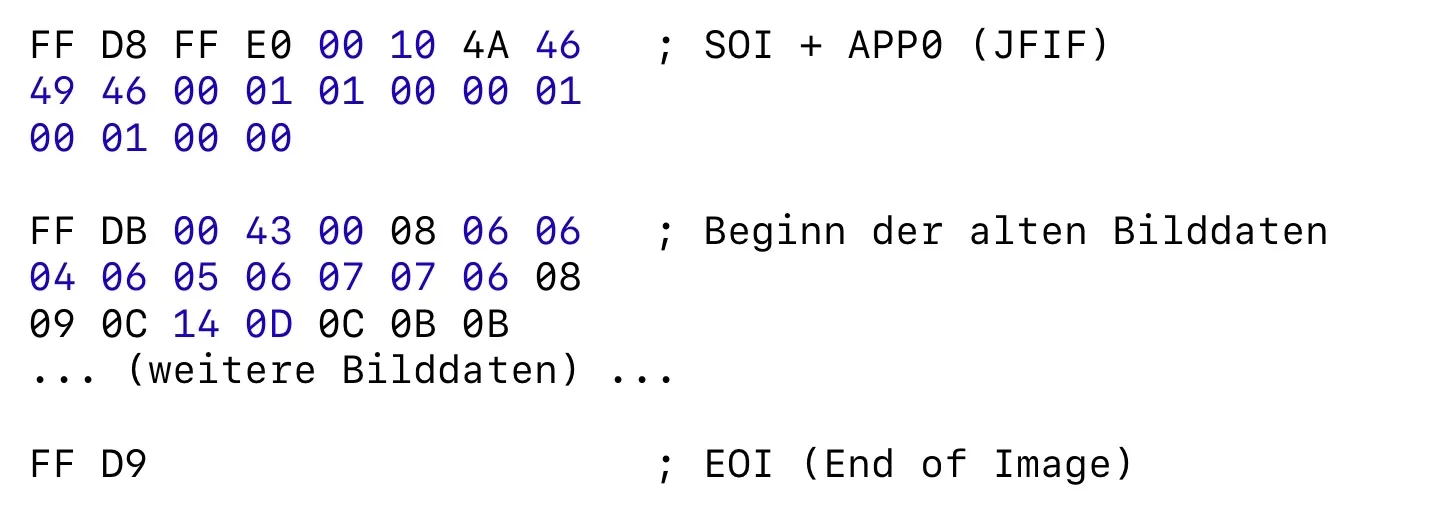
Um Datenrettung zu verstehen, hilft ein Blick in die Struktur von JPEG-Dateien. JPEGs bestehen nicht aus einem durchgehenden Stream, sondern aus Segmenten, die über Marker definiert sind:

1. SOI – Start of Image (FFD8)
• Jede JPEG-Datei beginnt mit FFD8.
• Dies markiert den Anfang der Datei.

2. APP-Segmente (z. B. APP0 = JFIF, APP1 = EXIF)
• Enthalten Metadaten wie Kamerainformationen, GPS-Daten oder Vorschaubilder.

3. DQT – Define Quantization Tables (FFDB)
• Kompressionstabellen, notwendig für die Dekompression.

4. SOF – Start of Frame (FFC0)
• Enthält Infos zu Bildgröße, Farbkanälen und Kodierungsparametern.

5. DHT – Define Huffman Table (FFC4)
• Kodierungstabellen für die Entropie-Codierung.

6. SOS – Start of Scan (FFDA)
• Beginn der eigentlichen Bilddaten (komprimierte Pixelinformationen).

7. Bilddaten (Entropy-coded Data)
• Hauptteil des JPEGs mit den Bildinhalten.

8. EOI – End of Image (FFD9)
• Jede JPEG-Datei endet mit FFD9.
• Fehlt dieser Marker, ist die Datei oft „abgeschnitten“.

Für Datenrettung bedeutet das: Selbst wenn Metadaten (EXIF, Vorschaubilder) fehlen, lassen sich oft die Bilddaten rekonstruieren, solange der SOS- bis EOI-Bereich intakt ist.

📌 Typische Ursachen für beschädigte oder verlorene JPEG-Dateien

  • Logische Fehler: Dateisystem (NTFS, exFAT, ext4) schreibt fehlerhaft → Header oder FAT/INode zeigen ins Leere.
  • Fragmentierung: Gelöschte Fotos liegen nicht mehr in einem Stück auf dem Datenträger.
  • Beschädigte Header: Abgeschnittene oder fehlerhafte FFD8- bzw. FFD9-Marker verhindern, dass ein Bildprogramm die Datei öffnet.
  • Physische Defekte: Defekte Sektoren, Headcrashs oder Elektronikschaden bei Festplatten, NAND-Flash oder Controller-Ausfälle bei SSDs, Speicherkarten und USB-Sticks.
  • Überschreiben: Neue Daten überschreiben alte Fotodaten → kaum noch rekonstruierbar.

📌 Methoden der JPEG-Datenrettung

  1. Header-Reparatur
    • Beschädigte JPEGs haben oft einen fehlerhaften oder fehlenden Header.
    • Lösung: Einen intakten Header (von einer gleich großen Datei der gleichen Kamera) kopieren und in die defekte Datei einsetzen.
  2. File Carving
    • Bei gelöschten Dateien sucht man Signaturen:
    • Start: FFD8
    • Ende: FFD9
    • Recovery-Tools durchsuchen den Rohspeicher (RAW-Image) nach diesen Mustern.
  3. Manuelle Analyse im Hex-Editor
    • Mit Kenntnis der JPEG-Struktur kann man defekte Segmente erkennen.
    • Beispiele:
    • Falsche Länge in APP-Segment → lässt sich manuell korrigieren.
    • Fehlender EOI-Marker → kann im Hex-Editor ergänzt werden.
  4. Professionelle Datenrettung bei Hardware-Defekten
    • Bei physisch defekten Datenträgern ist ein Reinraum-Labor oft die einzige Lösung.

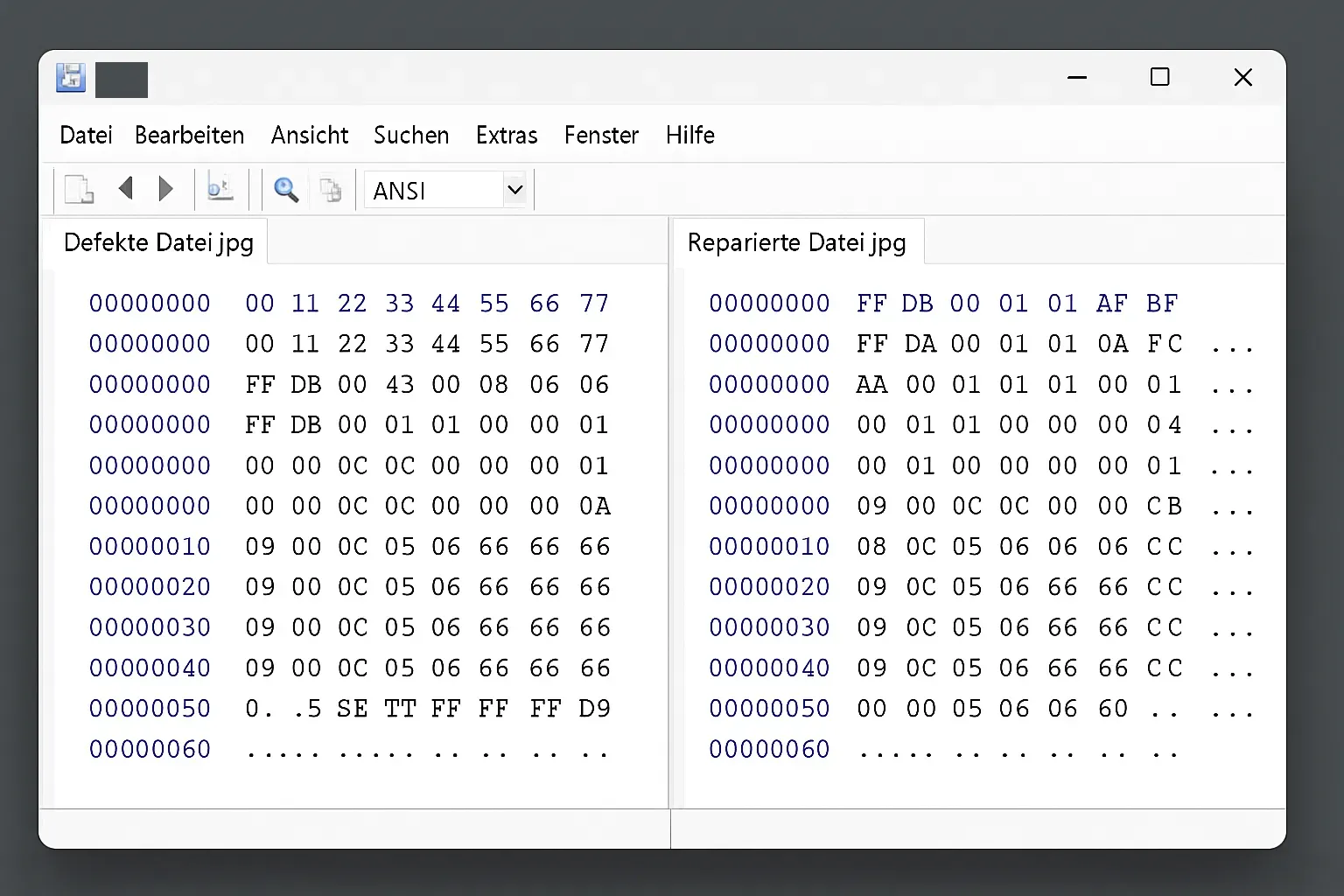
📌 Wie sieht eine defekte JPG Datei im HEX Format aus?

Hier fehlt der Header. (FF D8)

Nachdem die Datei repariert wurde sieht sie dann so aus:

Bei einer Datenrettung haben wir es selten nur mit einer beschädigten Datei zu tun, meistens sind es hunderte bis tausende Bilder, die nach einem meist physischen Fehler an einem Datenträger gerettet werden sollen. Um sich den Aufwand und den Schwierigkeitsgrad besser vorstellen zu können, bedienen wir uns eines Beispiels: Stellen Sie sich vor, jede Bilddatei ist ein Puzzle, doch keines mit nur zwanzig, sondern mit mehreren hundert Elementen. Was fehlt ist das Bild auf der Verpackung damit Sie wissen, wie das Ergebnis aussehen soll. Unsere Puzzles zeigen alle Abschnitte eines Sternenhimmels- kurz gesagt, sie sehen alle sehr ähnlich aus. Genauso wie die einzelnen JPEG Dateien wenn man sie auf der HEX-Ebene vergleicht.

Jetzt schütten Sie alle diese einzelnen Puzzles auf einen Haufen und der Spaß beginnt (oder die Datenrettung).

📌 Fazit

Die Rettung von Fotos – speziell im JPEG-Format – ist oft möglich, solange die eigentlichen Bilddaten nicht überschrieben sind. Das Wissen um den logischen Aufbau einer JPEG-Datei erleichtert die gezielte Reparatur. Auch bei den schwerwiegenderen Fällen (Hardware-Defekte, fragmentierte Daten, Firmware Ausfälle) ist dank modernster Technik und jahrelanger Erfahrung unserer Ingenieure eine Datenrettung oft möglich.

Beschädigte Firmware gehört zu den schwierigeren Herausforderungen bei der Datenrettung.

Die Firmware ist eine kritische und schwer zugängliche Komponente der Festplatte. Jeder Festplattenhersteller (Seagate, Western-Digital, Toshiba, usw.) hat eine eigene Firmwarestruktur.  Diese variiert sogar unter den vielen Modellen. Zudem gibt es keine öffentliche Dokumentation, daher muss das Wissen durch Reverse Engineering und mithilfe von spezieller Hardware sowie High-End-Tools gewonnen werden.

Was ist die Firmware auf einer Festplatte?

Die Firmware ist eine Art spezialisierte Software, die in einem separaten Bereich, der nicht für den Benutzer zugänglich ist, innerhalb der Festplatte gespeichert ist und die interne Hardware steuert.

Die Firmware ist modular aufgebaut – das heißt, sie besteht aus vielen einzelnen Dateien bzw. Modulen. Jedes Modul hat eine bestimmte Aufgabe.

Für ein besseres Verständnis benötigen wir eine detaillierte Beschreibung, da die Firmware bei jedem Hersteller anders aufgebaut ist. Nehmen wir hier als Beispiel eine Festplatte von WD (Western-Digital).

WD-Festplatten verwenden eine modulare Firmwarestruktur, die aufgeteilt ist in:
• ROM (auf der PCB) – enthält initiale Startlogik, grundlegende Konfigurationsdaten
• SA (Service Area) – auf den Platten gespeichert, enthält zahlreiche Module
Die Firmware-Module sind in „Modules“, „Overlays“ und „Zone Tables“ unterteilt.

Beispielweise Darstellung der Firmware Module einer WD-Festplatte

Hinweis: Die genaue Nummerierung variiert je nach Modellfamilie (z. B. “Marvel”, “Shrek”, “Venus”, “Charger” „SpyGlass“).

Modulnummer Modulname Funktion
01 Module Directory Verzeichnis aller Firmwaremodule
02 SA Loader Initialer Lader für die SA-Module
03 Microcode Hauptlogik des Firmwarebetriebs
04 Overlay Loader Lädt Erweiterungen des Codes
0A SMART Log Speichert SMART-Daten
0B G-List (Growth List) Liste defekter Sektoren im Betrieb
0C P-List (Permanent List) P-List (Permanent List)
20 Translator Übersetzung physischer zu logischer Sektoren
47 HDD ID Info Seriennummer, Modell usw.
49 Zone Table Aufteilung der Datenzonen
Adaptive Modules z. B. 0A, 11, 12, 19 Spezifisch pro Laufwerk (z. B. Kalibrierung, Head Map)


Weiter geht’s mit der kurzen Erklärung der Bedeutung der Funktionen einiger der Firmware Module:

  • Head-map Modul ist exzentrisch auf das spezifische Laufwerk zugeschnitten – entscheidend für Kopfpositionierung.
    • SA Translators Module wandeln physische Sektoren in logische – ohne sie liest die Platte nur rohe Daten.
    • SA Adaptives Module speichern essenzielle Kalibrierdaten –variieren sogar bei identischen Modellnummern.
    • Verzeichnismodule sorgen für Organisation der Firmwaremodule im ROM.
    • Konfigurations- und Overlay-Module enthalten grundlegende Betriebsroutinen.

Was bedeutet defekte Firmware?
Da es viele Module gibt, kann sich ein Defekt der Firmware unterschiedlich äußern, in manchen Fällen läuft die Festplatte noch an, wird auch noch erkannt, zeigt aber keine Partitionen oder gibt nur fehlerhafte Sektoren. Möglich ist auch, dass die Platte mit 0 Byte angezeigt wird. Ist die Firmware im ROM beschädigt, geht nichts mehr. Denn das ROM enthält den allerersten Code, den die Festplatte beim Einschalten ausführt. Es sorgt u. a. dafür, dass
• die grundlegende Hardware erkannt wird (z. B. Heads, Motor, Interface)
• Zugriff auf das SA möglich ist
• das adaptive Verhalten für Temperatur, Head-Mapping, Seek-Tuning geladen wird

 Datenrettung

Die Reparatur der Firmwaremodule ist ein hochspezialisierter Vorgang.

Wie sieht die Firmware Reparatur aus?
Der Prozess ist sehr spezialisiert und erfolgt mit professioneller Datenrettungshardware wie z. B. PC-3000, Deepspar oder MRT Lab.

In allgemeinem gehören die folgenden Schritte zu einer Firmware Reparatur dazu:
1. Terminal-Zugriff herstellen (serieller Anschluss auf der Platine)
2. Festplatte in den Diagnosemodus setzen
3. Fehlerhafte Module identifizieren
4. Module auslesen, sichern und ggf. ersetzen
• Module von identischer Spenderfestplatte
• oder aus einem „ROM-Dump“ extrahieren
5. Module neu schreiben oder reparieren
6. Festplatte rebooten und testen

Wichtig: Oft muss die ROM-Firmware auf der PCB mit dem Service Area-Inhalt zusammenpassen – sonst ist keine Funktion möglich

Theoretisch ist es ein systematischer Vorgang, in dem die defekten Module ersetzt oder repariert werden. In der Praxis nehmen diese Arbeiten viele Arbeitsstunden in Anspruch, da es sich hier um einen hochspezialisierten Vorgang handelt, bei dem der Einsatz professioneller Tools und Know-how über spezifische Firmware-Layouts unerlässlich sind.

Besonders kritisch sind die adaptiven Module und das Translator-Modul. Viele Module sind nicht direkt ersetzbar, weil sie auf die mechanischen Eigenschaften des konkreten Laufwerks abgestimmt sind. Die Reparatur erfordert viel Erfahrung über die Funktionsweise und Eigenschaften der unterschiedlichen Firmware. Nicht selten wird eine baugleiche Festplatte benötigt, um die Firmware genau zu studieren und dann die defekten Module neu zu schreiben. Auch hier funktioniert es nicht immer auf Anhieb, sondern es ist eine Trial- Error-Methode und wird so oft angewendet, bis alle defekten Module ersetzt sind. In den meisten Fällen wird die Service Area – SA mit intakten Modulen manuell neu zusammengesetzt.

Ohne eine funktionierende Firmware ist keine Datenwiederherstellung möglich. Ein defektes Translator-Modul führt z.B. dazu, dass obwohl die Festplatte startet, keine Daten mehr gelesen werden können. Erst wenn man das Modul aus einer funktionierenden Spenderplatte übernimmt und anpasst (z. B. Head Map, Adaptives), kann der Zugriff auf die Benutzerdaten wiederhergestellt werden. Ähnlich verhält es sich im Falle einer Beschädigung oder Kurzschlusses an der Platine (PCB). Ein Platinenwechsel (PCB) allein ist nicht ausreichend, um die Funktionalität wiederherzustellen. Da sich ein Teil der Firmware auf dem ROM befindet muss diese erst auf die neue Platine um gelötet werden.

Fazit:

Die Firmware ist notwendig für den Betrieb, sie steuert alles: von der Kalibrierung des Schreib-/Lesekopfs bis zur Fehlerkorrektur und Datenadressierung. Wenn sie beschädigt ist, weiß die Festplatte nicht mehr, wie sie arbeiten soll, denn sie erkennt keine SMART-Werte, keine ID, keine Partitionen. Falsche oder fehlerhafte Eingriffe in die Firmware können die Platte in einen „Busy“-oder „Brick“-Zustand versetzten. Ein unsachgemäßer Versuch der Reparatur kann dazu führen, dass Daten dauerhaft verloren gehen.

Um eine Firmware Reparatur durchzuführen, werden nicht nur spezielle, teure Datenrettungs- Hardware und -Tools benötigt, die sehr komplex in der Bedingung sind.

Eine Reparatur erfordert auch Zeit und tiefgreifendes Wissen über Firmwarestrukturen, Herstellerbesonderheiten und Lese-Schreibprozesse. Umso erfahrener die Ingenieure, desto höher die Chancen auf Erfolg bei einer Datenrettung im Falle von Firmwaredefekten.

Vertrauen Sie auf unsere mittlerweile 35-jährige Erfahrung in dem Bereich Datenrettung defekter Firmware. Wir waren das erste Datenrettungslabor in Europa. Wenn Sie das noch nicht überzeugt, dann rufen Sie uns an und stellen Sie uns Ihre Fragen. Wir sind für sie da!